


مشخصات مقاله
-
625
-
0.0
-
2422
-
0
-
0
آموزش xamarin-آموزش ساخت ورودي متن در زامارين
آموزش ساخت ورودي متن در Xamarin
قبل از شروع، باید با موفقیت بخش های زیر را به پایان رسانده باشید
در این بخش شما می آموزید چگونه:
- Xamarin.Forms Entry در XAML بسازید.
- به تغییر متن در Entry پاسخ دهید.
- رفتار Entry را مشخص کنید.
شما میتوانید از Visual Studio 2019 ویا Visual Studio for Mac برای تولید یک اپلیکیشن ساده، که طریقه تعیین رفتار یک Entry را نشان میدهد، استفاده کنید. اپلیکیشن نهایی به شکل زیر خواهد بود:
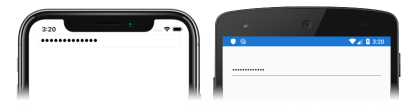
گام اول
در Visual Studio
برای کامل کردن این بخش شما باید Visual Studio 2019 (آخرین ورژن ) و Mobile development with .NET را بر سیستم خود نصب کرده باشید. علاوه بر آن آما نیاز به یک سیستم مک متصل شدن به سیستم خود دارید تا بتوانید اپلیکیشن را برای iOS بسازید. برای اطلاعات بیشتر Installing Xamarin را ببینید و برای اطلاعات بیشتر درباره اتصال Visual Studio به Mac، Pair to Mac for Xamarin.iOS development را ببینید.
1. Visual Studio را باز کنید و یک new black Xamarin.Forms app بسازید و آن را EntryTutorial نام گذاری کنید. مطمئن شوید که اپ شما از مکانیزم .NET Standard برای shared code استفاده میکند.
برای استفاده از کد ها C# و XAML موجود در این بخش شما باید solution خود را EntryTutorial بنامید. استفاده از نام متفاوت باعث میشود شما با کپی کردن کد های موجود در این بخش به error برخورد کنید.
2. در Solution Explorer، در پروژه EntryTutorial ، بر MainPage.xaml دابل کلیک کنید تا باز شود و سپس کد های موجود در آن را حذف کرده و کد زیر را جایگزین کنید:
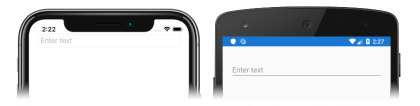
این کد UI صفحه را تعریف میکند که شامل یک Entry در یک StackLayout میباشد . Entry.placeholder متن داخل Entry را زمانی که اولین بار نمایش داده میشود، مشخص میکند.
3. در Visual Studio toolbar، دکمه Start را بزنید(دکمه مثلثی که مانند علامت play است) تا اپلیکیشن در شبیه ساز منتخب iOS یا اندروید شما اجرا شود:
در Visual Studio for Mac
برای کامل کردن این tutorial شما باید Visual Studio for Mac(آخرین ورژن) به همراه support platform برای Android و iOS را نصب کرده باشید. علاوه بر آن، شما نیاز باید Xcode(آخرین ورژن) را نیز نصب کنید. برای اطلاعات بیشتر درباره نصب پلتفرم Xamarin، Installing Xamarin را ببینید.
1. Visual Studio for Macرا باز کنید و یک new black Xamarin.Forms app بسازید و آن را EntryTutorial نام گذاری کنید. مطمئن شوید که اپ شما از مکانیزم .NET Standard برای shared code استفاده میکند.
برای استفاده از کد ها C# و XAML موجود در این بخش شما باید solution خود را EntryTutorial بنامید. استفاده از نام متفاوت باعث میشود شما با کپی کردن کد های موجود در این بخش به error برخورد کنید.
2. در Solution Pad، در پروژه EntryTutorial ، بر MainPage.xaml دابل کلیک کنید تا باز شود و سپس کد های موجود در آن را حذف کرده و کد زیر را جایگزین کنید:
این کد UI صفحه را تعریف میکند که شامل یک Entry در یک StackLayout میباشد . Entry.placeholder متن داخل Entry را زمانی که اولین بار نمایش داده میشود، مشخص میکند.
3. در Visual Studio for Mac toolbar، دکمه Start را بزنید(دکمه مثلثی که مانن علامت play است) تا اپلیکیشن در شبیه ساز منتخب iOS یا اندروید شما اجرا شود:
گام دوم
در Visual Studio
1. در MainPage.xaml، تعریف Entry را تغییر دهید تا یک handler برای event های TextChanged و Completed ایجاد کنیم:
این کد eventhandler برای event TextChanged را با نام OnEntryTextChanged و برای Completed event با نام OnEntryCompleted تعریف میکند. هر دو event handler ها در گام بعد تعریف میشوند.
2. در Solution Explorer ، در پروژه EntryTutorial، MainPage.xaml را باز کنید و برMainPage.xaml.cs دابل کلیک کنید تا باز شود و سپس event handler های OnEntryChanged و OnEntryCompleted را به کلاس اضافه کنید:
    void OnEntryTextChanged(object sender, TextChangedEventArgs e)
    {
        string oldText = e.OldTextValue;
        string newText = e.NewTextValue;
    }

    void OnEntryCompleted(object sender, EventArgs e)
    {
        string text = ((Entry)sender).Text;
    }
زمانی که متن داخل Entry تغییر میکند متد OnEntryTextChanged اجرا میشود. آرگومانsender که شی Entry میباشد موظف است TextChange event را آغاز کند، که میتواند از طریق شی Entry در دسترس قرار بگیرد. آرگومان TextChangedEventArgs ، مقادیر قدیمی و جدید از قبل و بعد از تغییر متن را در اختیار ما قرار میدهد.
زمانی که متن موجود در Entry با return key نهایی میشود، ،تد OnEntryCompleted اجرا میشود. آرگومان sender که شی Entry میباشد، موظف است TextChange event را آغاز کند و میتواند از طریق شی Entry در دسترس قرار بگیرد.
متن وارد شده در Entry در Text property ذخیره میشود.
3. در Visual Studio toolbar، دکمه Start را بزنید(دکمه مثلثی که مانند علامت play است) تا اپلیکیشن در شبیه ساز منتخب iOS یا اندروید شما اجرا شود:
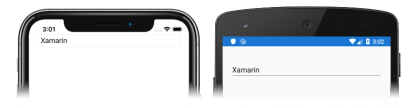
در دو event handler دو Breakpoint قرار دهید و متنی در Entry وارد کنید. مشاهد کنید که TextChange و Completed اجرا میشوند.
در Visual Studio for Mac
1. در MainPage.xaml، تعریف Entry را تغییر دهید تا یک handler برای event های TextChanged و Completed ایجاد کنیم:
این کد eventhandler برای event TextChanged را با نام OnEntryTextChanged و برای Completed event با نام OnEntryCompleted تعریف میکند. هر دو event handler ها در گام بعد تعریف میشوند.
2. در Solution Pad، در پروژه EntryTutorial، MainPage.xaml را باز کنید و برMainPage.xaml.cs دابل کلیک کنید تا باز شود و سپس event handler های OnEntryChanged و OnEntryCompleted را به کلاس اضافه کنید:
    void OnEntryTextChanged(object sender, TextChangedEventArgs e)
    {
        string oldText = e.OldTextValue;
        string newText = e.NewTextValue;
    }

    void OnEntryCompleted(object sender, EventArgs e)
    {
        string text = ((Entry)sender).Text;
    }
زمانی که متن داخل Entry تغییر میکند متد OnEntryTextChanged اجرا میشود. آرگومانsender که شی Entry میباشد موظف است TextChange event را آغاز کند، که میتواند از طریق شی Entry در دسترس قرار بگیرد. آرگومان TextChangedEventArgs ، مقادیر قدیمی و جدید از قبل و بعد از تغییر متن را در اختیار ما قرار میدهد.
زمانی که متن موجود در Entry با return key نهایی میشود، ،تد OnEntryCompleted اجرا میشود. آرگومان sender که شی Entry میباشد، موظف است TextChange event را آغاز کند و میتواند از طریق شی Entry در دسترس قرار بگیرد.
متن وارد شده در Entry در Text property ذخیره میشود.
3. در Visual Studio toolbar، دکمه Start را بزنید(دکمه مثلثی که مانند علامت play است) تا اپلیکیشن در شبیه ساز منتخب iOS یا اندروید شما اجرا شود:
در دو event handler دو Breakpoint قرار دهید و متنی در Entry وارد کنید. مشاهد کنید که TextChange و Completed اجرا میشوند.
گام سوم
در Visual Studio
1. در MainPage.xaml ، تعریف Entry را تغییر دهید تا رفتار آن را تعیین کنید:
این کد مشخصاتی که رفتار Entry را تعیین میکنند، تعریف میکند. MaxLength ، بیشترین طول ورودی را برای Entry مشخص میکند و IsSpellCheckEnabled، False قرار داده شده است تا spell check غیرفعال شود. به طور مشابه IsTextPredictionEnabled هم False است تا prediction و automatic text prediction غیر فعال شود. علاوه براین، IsPassword اطمینان پیدا میکند که کاراکتر های وارد شده با یک دایره سیاه پنهان شوند.
برای برخی سناریو های Entry، مانند وارد کردن Password، Spellcheck و Text prediction، تجربه نا خوشایندی ایجاد میکنند و باید غیر فعال باشند.
2. در Visual Studio toolbar، دکمه Start را بزنید(دکمه مثلثی که مانند علامت play است) تا اپلیکیشن در شبیه ساز منتخب iOS یا اندروید شما اجرا شود. یک متن در Entry وارد کنید و مشاهده کنید که کاراکتر ها با نقاط مشکی جایگزین شده اند و بیشترین تعداد کاراکتر هایی که میتوانید وارد کنید ۱۵ است:
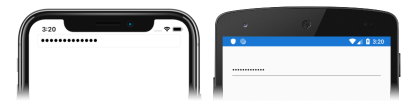
در Visual Studio for Mac
1. در MainPage.xaml ، تعریف Entry را تغییر دهید تا رفتار آن را تعیین کنید:
این کد مشخصاتی که رفتار Entry را تعیین میکنند، تعریف میکند. MaxLength ، بیشترین طول ورودی را برای Entry مشخص میکند و IsSpellCheckEnabled، False قرار داده شده است تا spell check غیرفعال شود. به طور مشابه IsTextPredictionEnabled هم False است تا prediction و automatic text prediction غیر فعال شود. علاوه براین، IsPassword اطمینان پیدا میکند که کاراکتر های وارد شده با یک دایره سیاه پنهان شوند.
برای برخی سناریو های Entry، مانند وارد کردن Password، Spellcheck و Text prediction، تجربه نا خوشایندی ایجاد میکنند و باید غیر فعال باشند.
2. در Visual Studio for Mac toolbar، دکمه Start را بزنید(دکمه مثلثی که مانند علامت play است) تا اپلیکیشن در شبیه ساز منتخب iOS یا اندروید شما اجرا شود. یک متن در Entry وارد کنید و مشاهده کنید که کاراکتر ها با نقاط مشکی جایگزین شده اند و بیشترین تعداد کاراکتر هایی که میتوانید وارد کنید ۱۵ است:
گام چهارم
تبریک!
شما این tutorial را با موفقیت به اتمام رساندید و یاد گرفتید:
- Xamarin.Forms Entry در XAML بسازید.
- به تغییر متن در Entry پاسخ دهید.
- رفتار Entry را مشخص کنید.